


번호이동 후 데이터가 느리거나 통화가 끊기면 대개 설정 몇 가지로 해결됩니다. 아래 체크리스트를 순서대로 따라 해 보세요.
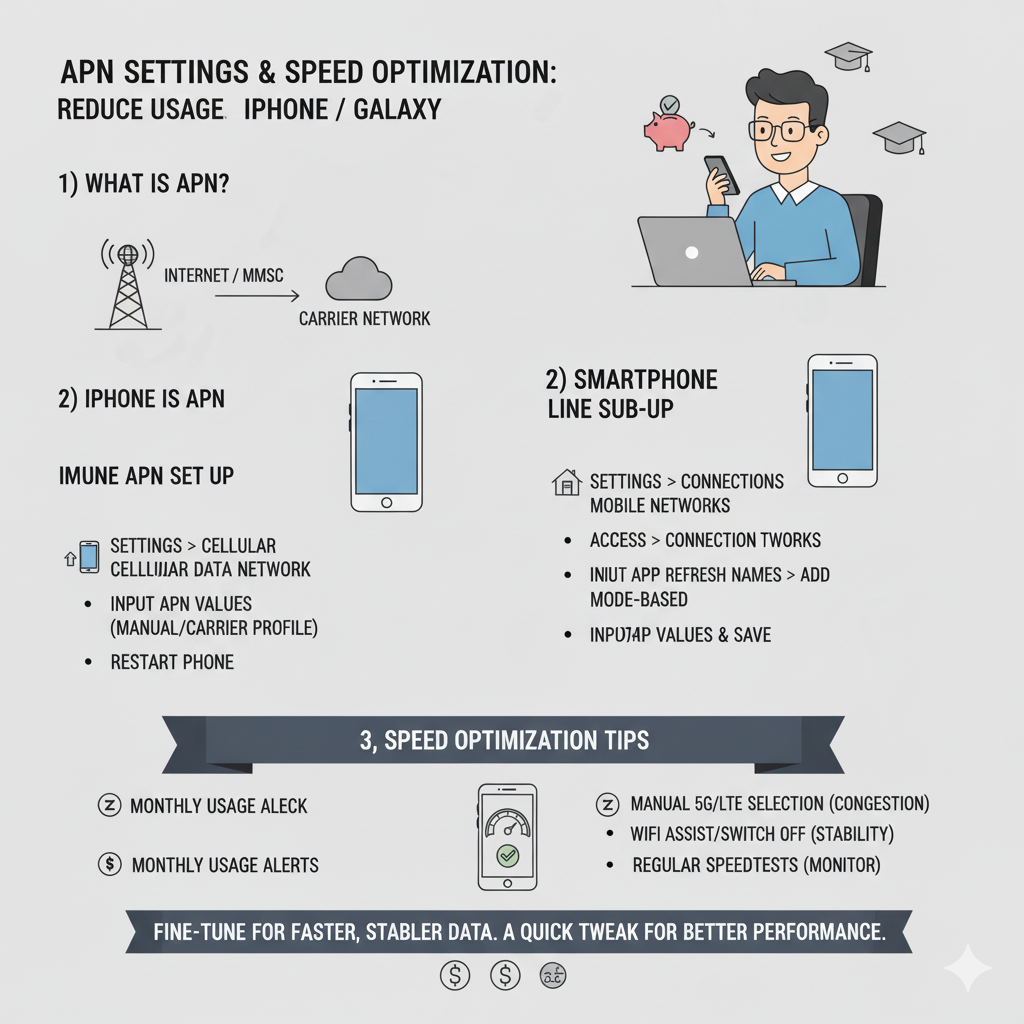
1) APN 기본값 확인
- 아이폰: 설정 → 셀룰러 → 셀룰러 데이터 옵션 → APN 자동(통신사 프로파일) 적용 확인. 수동 입력이 필요한 MVNO는 제공 문서대로 APN/사용자명/비번을 정확히 입력.
- 갤럭시: 설정 → 연결 → 모바일 네트워크 → 엑세스 포인트 이름(APN) → 신규 APN 추가 후 기본값으로 지정. MCC/MNC는 통신사 안내값과 일치해야 합니다.
2) 음성/데이터 품질 스위치
- VoLTE/HD Voice On, VoWiFi(와이파이 통화)는 실내 품질이 나쁠 때 활성화.
- 5G 옵션은 ‘자동’이 기본이나, 혼잡 구간에서 LTE가 더 안정적이면 LTE 우선으로 설정해 패킷 재접속 빈도를 낮춥니다.
3) 트러블슈팅 루틴
1) 비행기 모드 10초 → 해제
2) APN 삭제 후 재등록
3) 네트워크 설정 재설정(아이폰: 재설정 → 네트워크, 갤럭시: 설정 초기화 메뉴)
4) eSIM 재다운로드 또는 유심 재장착
5) 여전히 문제면 통신사 고객센터로 프로비저닝/개통 상태 재확인
4) 지역별 팁
지하철/지하 상가처럼 혼잡·차폐가 큰 구간은 VoWiFi가 통화 품질에 도움이 됩니다. 지도·배달앱이 느리면 ‘저전력 모드 해제’로 CPU 성능 제한을 풀어 반응성을 높일 수도 있습니다.
5) 백업·복원
APN·eSIM 프로필은 스크린샷/메모로 백업하고, 기기 변경 전 프로파일 재발급 가능 여부를 확인하세요.
결론
속도·품질 문제의 80%는 설정에서 해결됩니다. 체크리스트를 한 번만 세팅해 두면, 다음 갈아타기 때도 편안합니다.